08-06 Offerte - Angebot (Debitoren-Beleg)
08-06 Offerte - Angebot (Debitoren-Beleg)
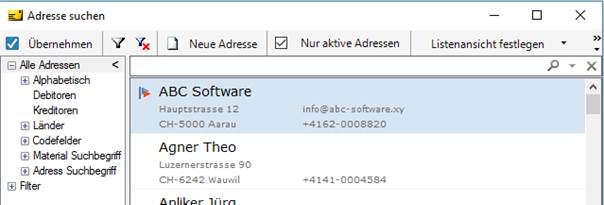
Benutzen Sie den „Beleg-Assistenten“, um einen neuen Beleg zu erstellen. Wir starten mit einer Offerte = einem Angebot. Ist die Adressverwaltung geschlossen, erscheint das Fenster zur Auswahl des Kunden. Suchen Sie den Kunden oder wählen diesen mittels Doppelklick auf den Kundennamen aus.
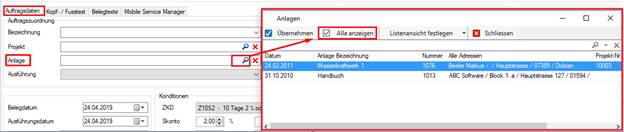
Ist die Adressverwaltung vor Erstellung der Offerte / des Angebots bereits geöffnet, werden die Daten der markierten Adresse direkt in die Kopfdaten übernommen. Über das Symbol der Lupe können diese Adressdaten auf Wunsch geändert werden. Unter dem Reiter „Auftragsdaten“ können Sie die vorgegebenen Felder nutzen, um z. B. eine Zuordnung zu einem bestehenden Projekt oder um Angaben zur Bestellung und zum Versand zu hinterlegen. Auch der Verweis auf eine Anlage ist über diese Maske möglich. Detaillierte Angaben können für eventuelle Auswertungen nützlich sein.
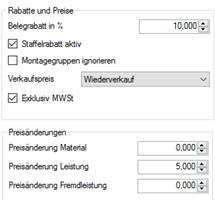
Sind für den Debitor in der Adressverwaltung die Debitoren-Konditionen hinterlegt, werde diese Preise und Konditionen automatisch in die Beleg Kopfdaten eingefügt und können bei Bedarf für diesen Beleg abgeändert werden. ~~~~
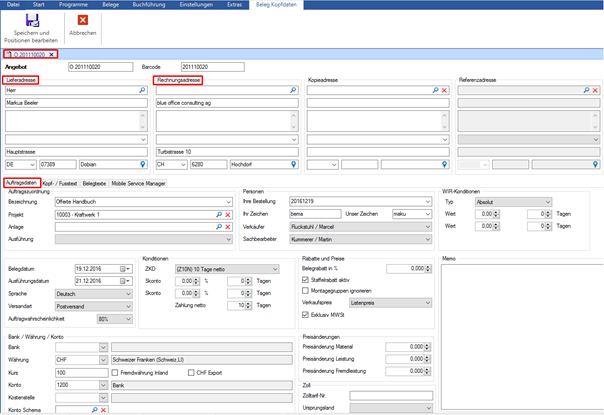
Ist ein Haken bei „Staffelrabatt aktiv“ gesetzt, kann im Beleg kein Rabatt und kein Preis überschrieben werden. Des Weiteren ist zu beachten, dass der Rabatt beim Rechnungstotal nur für Artikel gültig ist, die als rabattfähig eingetragen sind (siehe „Artikelverwaltung – Einheiten – Artikel ist rabattfähig“).
Der Bereich WIR-Konditionen ermöglicht einem Kunden, einen festen WIR-Anteil zuzuordnen. Dieser WIR-Anteil wird bei jeder Belegerfassung vorgeschlagen, kann aber jederzeit überschrieben oder ganz ausgeschaltet werden. Ist über das Drop-down-Menü die Option „Prozent“ nicht aktiviert, können Sie die WIR-Anteile als Beträge vergeben, wobei Ihnen zwei WIR-Sätze zur Verfügung stehen. Diese können zeitlich einschränkt werden, das heisst nach der vorgegebenen Frist sind WIR-Anteile nicht mehr gültig; der Kunde muss den gesamten Betrag in CHF bezahlen. Soll ein WIR-Anteil nicht zeitlich beschränkt werden, belassen Sie das Feld auf 0. Wird über das Drop-down „ Prozent“ __ aktiviert, können Sie die WIR-Anteile prozentual vergeben, wobei Ihnen zwei WIR-Sätze zur Verfügung stehen.
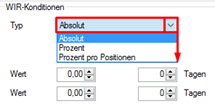
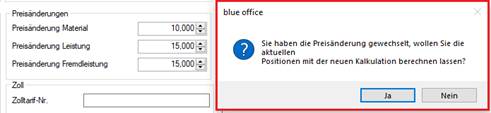
Beispiel: Sie gewähren Ihrem Kunden 50 % WIR in Ihrem Angebot. Das Anrecht auf den WIR-Anteil besteht jedoch nur während dreissig Tagen. Als Typ wählen Sie "Prozent" aus und geben im Feld „Wert“ 50 (für 50 %) ein. Im hinteren Feld geben Sie 30 (für 30 Tage) ein. Preisänderungen: Über die Felder Preisänderung Material, Preisänderung Leistung, Preisänderung Fremdleistung können prozentuale Auf- oder Abschläge auf alle im Beleg enthaltenen Positionen der ausgewählten Artikeltypen automatisch berechnet werden. Um diese Preisänderung auszuführen, muss die erscheinende Sicherheitsabfrage mit "Ja" bestätigt werden.
Sind Bemerkungen oder Informationen zum Beleg anzugeben, können Sie diese unter dem Reiter „Kopf- / Fusstext“ eingeben. Über das Symbol der Lupe kann auch ein Textbaustein eingefügt werden.

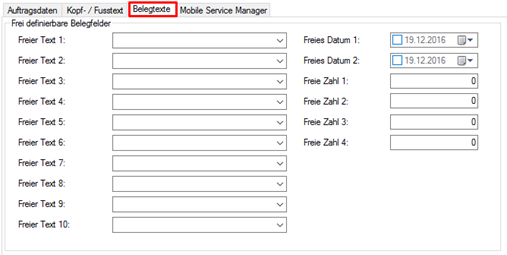
Die frei definierbaren Belegfelder unter dem Reiter „Belegtexte“ sind rein informativ. Diese können über „Einstellungen-Belege-Freie Felder (Debitor)“ beschriftet werden.
Für Nutzer von blue office® anstatt mit der Maus per Tastatur steuern möchten, können Sie über die "Tab-Taste" die Felder wechseln. Bei Feldern mit einem Drop-Down Menü können Sie über die "Pfeiltasten" hoch oder herunter die Inhalte des Drop-Downs ansteuern. Der erste Eintrag des Drop-Downs erreichen Sie über die "Bild hoch", den letzten Eintrag über die "Bild herunter-Taste". Um ein Auswahlfeld zu aktivieren/deaktivieren, wählen Sie die Leertaste. Wenn alle nötigen Eingaben erfolgt sind, bestätigen Sie die Kopfdaten mit „Speichern und Positionen bearbeiten“ und gelangen zur Positions-Erfassung. Die folgende Maske zur Positions-Erfassung ist für jeden Beleg identisch. Bei kurzem Verweilen mit der Maus auf den einzelnen Schaltflächen wird deren Funktion als Tool-Tipp eingeblendet.
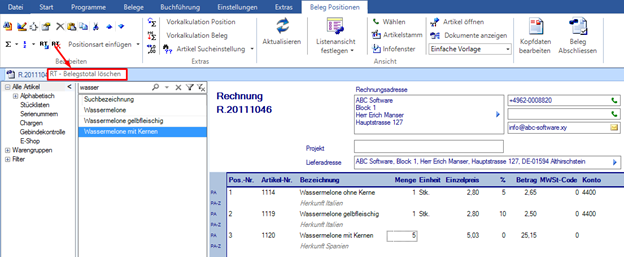
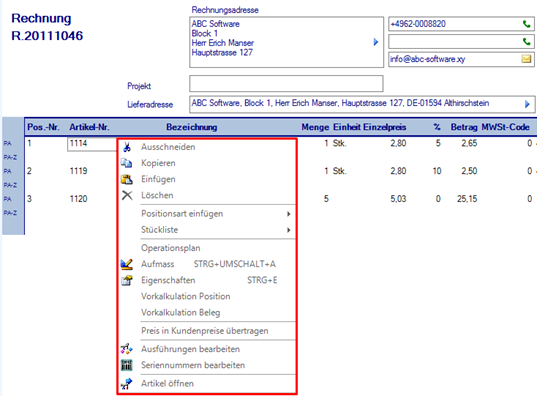
Auch die Optionen zur Bearbeitung im Beleg sind in sämtlichen Belegarten identisch. Über den Punkt "Ausschneiden" kann zum Beispiel ein Artikel aus einem Beleg ausgeschnitten und in einen anderen Beleg über "Einfügen" hinzugefügt werden. Hierbei ist es unerheblich, ob es sich um den gleichen oder einen anderen Belegtyp handelt.
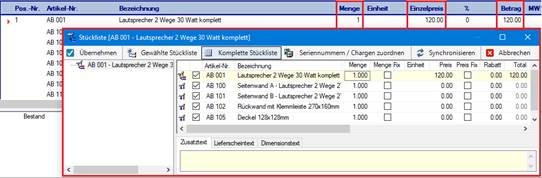
Die Stückliste kann geändert oder gelöscht werden. Beim Ändern der Stückliste wird diese geöffnet und kann editiert werden. Hier wird neben dem Bestand auch die verfügbaren und die reservierten Mengen aufgeführt. Es besteht jedoch auch die Möglichkeit, der Stückliste einen Zusatz-, Dimensions - oder Lieferscheintext anzufügen. Die Positionsarten der Stückliste sind PK für den Stücklistenkopf und PD für die Stücklistendetails. Bei Unterstücklisten mit einem Stücklistenunterkopf ist die Positionsart PS.
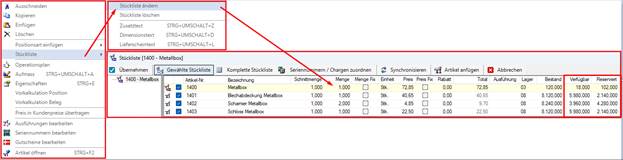
Um eine Stückliste in einem Beleg öffnen und editieren zu können, ist es neben dem Kontextmenü auch über einen Doppelklick auf die Anzahl, dem Einzelpreis oder dem Total möglich.